
RVD.AI · Versión 3.3.1
Berni propone, vos revisás y tu alumno lee lo que le dijiste.
Con la versión 3.3, lo que lee la IA en un trabajo llega al alumno solo cuando lo publicás vos. Cerrás cada revisión con un comentario y un paso para la próxima, y tu alumno los encuentra juntos en Mis devoluciones. Su progreso se lee en palabras. Y la escuela suma coordinadores que acompañan a sus docentes desde un espacio de solo lectura.
QUÉ INCLUYE
Los cambios que trae esta actualización.
Corrección
Berni propone un nivel y vos lo confirmás
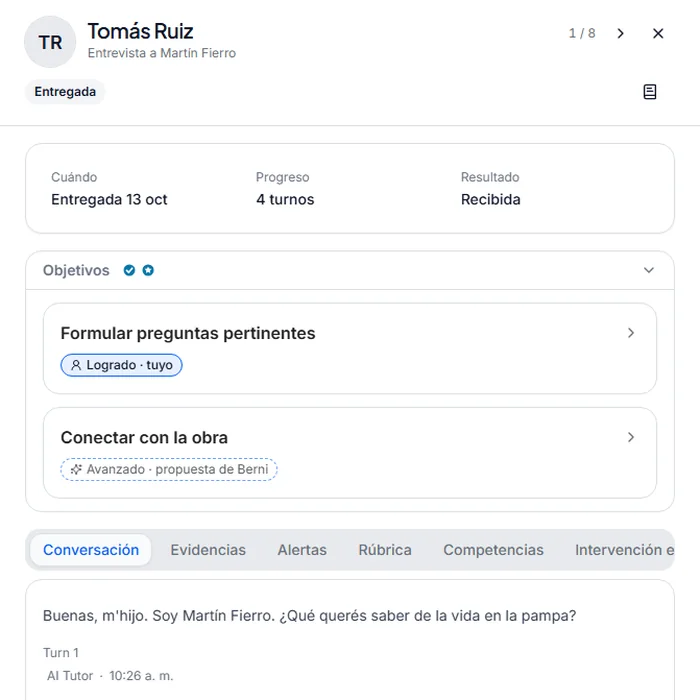
En cada objetivo ves de quién es el nivel: tuyo o propuesto por Berni.
Cuando abrís el trabajo de un alumno, cada objetivo muestra su nivel con una marca: Logrado · tuyo si lo pusiste vos, Avanzado · propuesta de Berni si todavía es la lectura de la IA. Al publicar, el resumen te avisa cuántos niveles quedan como los propuso Berni, porque publicar también los confirma.
Un objetivo que el alumno no llegó a trabajar dice Sin evidencia. Si cerrás un intento por Ausencia o porque Se acabó el tiempo, el alumno conserva la posibilidad de volver a intentarlo.
En la pestaña Corrección, cada criterio dice a qué suma, y una propuesta de Berni cuenta recién cuando la confirmás.
Un nivel puesto por la docente y otro que todavía es la propuesta de Berni. Cuenta de demostración. Corrección
Cerrar una revisión: un comentario y un paso para la próxima
Cerrar la revisión es el último paso del panel. Ahí ves lo que va a leer el alumno, tal como le va a llegar: tu comentario, una cosa concreta para hacer en la próxima tarea parecida, y una línea por objetivo con los fragmentos de su trabajo en los que se apoya.
El paso para la próxima es obligatorio, porque es lo que el alumno se lleva para seguir. Si una línea la escribiste para otro nivel y después lo cambiaste, el panel te lo señala antes de publicar.
Publicás con el botón o con Ctrl+Enter, recibís el comprobante y Siguiente te lleva al próximo alumno. Una vez por día te llega un recordatorio de las entregas que siguen sin revisar.
Lo que va a leer Tomás, antes de publicarlo. Cuenta de demostración. Devolución
La lectura de la IA espera a su docente
Todo lo que el alumno recibe sobre una tarea le llega a través de vos.
Mientras no publicás la revisión, la tarea le figura entregada y esperando a su docente. El alumno no ve el nivel que propuso la IA ni un paso sugerido por ella.
Cuando publicás, lee primero tu comentario, después Para la próxima y al final los criterios. En Mi progreso, la pestaña Mis devoluciones reúne lo que le escribieron sus docentes, de la más nueva a la más vieja.
Después de una conversación con Berni también lee Cómo llegaste: una línea por objetivo sobre el camino que hizo.
Las devoluciones publicadas, con el paso para la próxima de cada una. Cuenta de demostración. Mi progreso
Competencias que se leen en palabras
El alumno ve cada competencia con una palabra: Afianzado, En camino o Para reforzar. Ningún puntaje de 0 a 100 aparece en su pantalla.
Una competencia Para reforzar trae debajo el paso para la próxima que escribió su docente y el enlace a esa devolución. La tendencia, En alza o En baja, aparece cuando hay al menos dos trabajos en el semestre; antes dice Sin tendencia aún.
La escuela elige con qué palabras nombra los niveles, desde su configuración. En primaria, una carita acompaña la palabra.
Cada competencia con su palabra, su tendencia y la cantidad de trabajos que la sostienen. Cuenta de demostración. Inicio del alumno
Una meta para la semana
En su inicio, el alumno elige una meta entre las que permiten sus tareas: entregar todo lo de la semana, entregar cada tarea antes de su fecha o llegar a una cantidad de objetivos por su cuenta. Ve cómo avanza y puede cambiarla.
Otra tarjeta, Mejoraste en, junta los objetivos que primero alcanzó con ayuda y después solo.
Las dos las ve únicamente el alumno, sin ranking ni rachas. La escuela puede apagarlas desde su configuración.
Tres metas posibles para la semana, según las tareas que tiene asignadas. Cuenta de demostración. Coordinación
La escuela nombra coordinadores
Un docente puede acompañar a otros docentes de un nivel o de algunos grados.
Desde Profesores, en la pestaña Coordinación, la dirección nombra a un coordinador, le marca el alcance (un nivel, algunos grados o aulas sueltas) y puede darle permiso para editar el catálogo de competencias. Puede cambiar el alcance o quitarlo cuando quiera, y el cambio vale desde la siguiente acción del coordinador.
Dos coordinadores con su alcance: uno de secundaria con permiso sobre el catálogo y una de primaria. Cuenta de demostración. Coordinación
Un espacio para coordinar, de solo lectura
Quien coordina cambia a Coordinación desde el selector de la escuela. Ve las aulas de su alcance con sus estudiantes, sus actividades y lo que pidió cada docente, y en cada actividad, el estado de cada entrega: Sin empezar, En curso, Entregó o Revisada.
En Competencias sigue cómo avanzan los estudiantes de su alcance, ahora o mes a mes. Esas lecturas se calculan sobre evidencia que escribió o confirmó un docente, y un grupo de menos de cinco estudiantes queda protegido.
Lo que un estudiante escribió o conversó con Berni queda con sus docentes. Coordinación no edita, no imprime ni descarga, y cada consulta sobre un estudiante queda registrada.
El inicio de una coordinadora de primaria. Cuenta de demostración. Competencias
Las competencias de la escuela, mes a mes
Al cierre de cada mes, la plataforma guarda cómo estaba cada competencia de la escuela, y la vista Mes a mes los pone uno al lado del otro. Los meses anteriores a que empezara el registro se reconstruyen a partir de la evidencia de cada momento.
El catálogo de competencias de la escuela guarda sus versiones. Un marco que ya tiene lecturas se archiva y sigue a la vista, con la historia de cada competencia.
En la ficha de un alumno, el docente ve también las lecturas que vienen de otras aulas, marcadas como Fuera de tus aulas.
Actividades
Completar espacios, en cuatro formatos
Al crear una actividad de completar espacios elegís primero el formato: Completar el texto, Oraciones con palabras de una lista, Verbo entre paréntesis o Elegir la opción. La generación con IA escribe en cualquiera de los cuatro, y la revisión y el informe nombran el formato.
Del lado del alumno, Completar espacios y Unir se juegan como un juego. En un texto con espacios avanza de a uno, y Enter manda su respuesta.
Un texto con espacios y su banco de palabras, del lado del alumno. Cuenta de demostración. Aulas y tareas
Además en esta versión
Cambios que se notan en el trabajo de todos los días.
- El formulario de cada tipo
- Al crear una actividad ves solo las secciones que ese tipo usa. Selección múltiple y Unir no piden rúbrica ni objetivos.
- Entrar sin saltos
- La pantalla de inicio de sesión se mantiene hasta que aparece la plataforma. Si algo falla al entrar, el aviso queda ahí mismo, con un código para soporte y la opción de reintentar.
- El enlace de la clase
- Quien entra desde el enlace de una clase y tiene que iniciar sesión vuelve a esa clase.
- Uso de la plataforma por docente
- Si la dirección lo activa, cada docente recibe un aviso y, siete días después, la dirección y su coordinación ven su banda de uso. El docente ve la suya en Configuración.
- Clonar
- Clonar una actividad vuelve a funcionar: crea la copia como borrador, con «(copia)» en el nombre.