
RVD.AI · Versión 3.9.0
Tu alumno entra y lo primero que lee es tu devolución.
Con la versión 3.9, la devolución del docente encabeza el inicio del alumno, explica cada objetivo con las palabras de la escuela y, si le quedan intentos, le deja tu sugerencia para el próximo. Del lado docente, Berni propone y redacta para que corregir lleve menos tiempo, el inicio dice qué hacer primero y un módulo completo se arma con un pedido.
QUÉ INCLUYE
Los cambios que trae esta actualización.
Devolución
La devolución, antes que nada
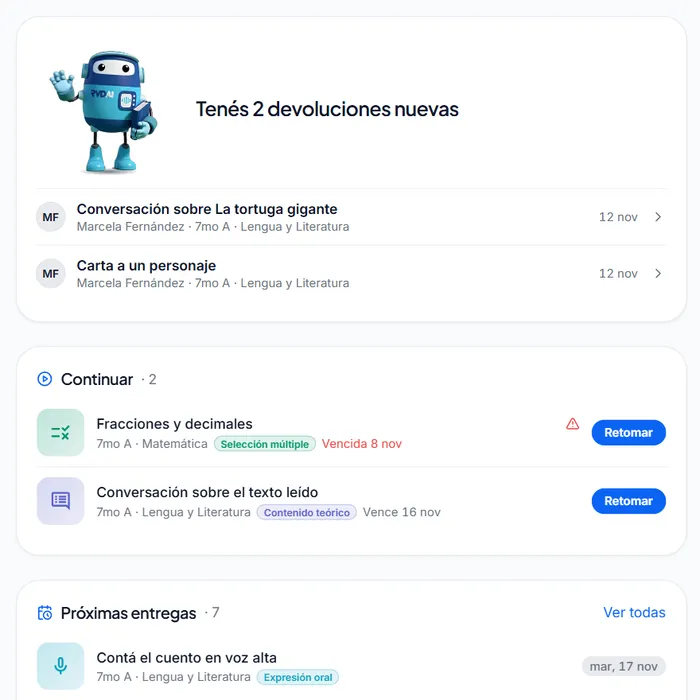
Lo primero que ve el alumno al entrar es lo que le escribió su docente.
Cuando publicás una revisión, el alumno recibe un aviso y su inicio muestra Devoluciones nuevas arriba de todo. Cada revisión queda marcada como nueva hasta que la abre.
En Mi progreso, Mis devoluciones las reúne todas, primero las nuevas, con un resumen de cómo le fue en cada intento.
Mientras la revisión está pendiente, la tarea dice Esperando a tu docente, y desde ahí el alumno puede pedirte que la revises.
Las revisiones nuevas encabezan el inicio del alumno hasta que las abre. Cuenta de demostración. Devolución
Una devolución que se entiende
La devolución abre con tu mensaje para el alumno, si escribiste uno. Al lado, Cómo te fue repasa cada objetivo: qué mostró su trabajo y la palabra que eligió la escuela para ese nivel.
El alumno lee de la revisión tus palabras y el análisis de cada objetivo. Berni no le escribe mensajes por su cuenta. Cuando la actividad permite otro intento, el botón para empezarlo está en la misma pantalla.
Los niveles describen el trabajo. Las notas del boletín siguen siendo las calificaciones oficiales de la escuela.
Lo que lee Julia: el mensaje de su docente y, al lado, el análisis de cada objetivo. Cuenta de demostración. Devolución
Una sugerencia para el próximo intento
Al cerrar la revisión escribís el mensaje para el alumno, que queda en la devolución de ese intento. Si al alumno le quedan intentos, podés sumar aparte una sugerencia para el próximo.
El alumno la lee en su devolución, arriba de Hacer otro intento, junto con los intentos que le quedan. La vuelve a ver en la tarea antes de empezar ese intento, con el título Sugerencia de su docente para este intento.
La sugerencia queda en esa asignación. Otras actividades, materias o competencias no la muestran.
Tareas del alumno
Tareas ordenadas por lo que falta
La lista de tareas del alumno se lee según lo que queda por hacer y confirma con claridad cuando algo ya está entregado.
Primero lo que queda por hacer, con la fecha de cada entrega. Cuenta de demostración. Corrección
Corregir más rápido y con mejor criterio
Berni propone un nivel por objetivo y vos decidís.
Berni deja una lectura de cada entrega y propone un nivel por objetivo, siempre marcado como propuesta. Confirmás o cambiás el nivel. Si lo cambiás, escribís por qué, y Berni usa ese motivo para redactar el comentario de ese objetivo.
Lo que falta confirmar se agrupa por actividad, y cada lectura aparece junto a su fundamento. Antes de cerrar ves exactamente lo que va a leer el alumno.
Lo que falta confirmar en Entrevista a Martín Fierro, alumno por alumno. Cuenta de demostración. Inicio docente
Un inicio que te dice qué hacer primero
La pantalla de inicio abre con lo que te está esperando y aclara en cada pendiente quién tiene que moverse. Tus aulas aparecen en un carrusel que en el celular se recorre deslizando.
Si todavía no asignaste nada, Berni te saluda y te guía paso a paso hasta tu primera actividad.
Lo que espera corrección y lo que les toca a los alumnos, en la primera pantalla. Cuenta de demostración. Módulos
Módulos que se arman con un pedido
Pegás tu planificación o escribís lo que necesitás, y Berni propone el módulo completo con todos los tipos de actividad. Después lo ajustás con tus propias palabras.
Cada actividad cuenta qué cubre, y los temas históricos traen una escena de la época que les da contexto.
El pedido escrito, antes de Generar propuesta. Cuenta de demostración. En clase
Compartir con QR y seguir la clase en vivo
Cada actividad se comparte con un código QR y un enlace que se copia con un toque, para proyectar en clase.
El tablero muestra quién entró, quién está trabajando, quién entregó y qué objetivos alcanzó cada alumno. Funciona en el celular, en la compu y en el proyector.
Proyectás el código y detrás sigue el tablero de la clase. Cuenta de demostración. Actividades
Completar espacios con banco de palabras
Las actividades de completar pueden usar un banco de palabras con distractores. El alumno arrastra o toca la palabra para ubicarla, y vos cargás las respuestas aceptadas como fichas.
Las hojas de trabajo suman pasos de completar con banco, y el ejercicio de unir pares le muestra al alumno cuáles le quedaron mal.
El alumno toca una palabra del banco para ubicarla en el espacio. Cuenta de demostración. Dirección
Un inicio del directivo más claro
El inicio del directivo separa lo que pide una decisión de lo que es solo para mirar, con los indicadores reunidos en un panel visual. Cada colegio ve cómo usan la plataforma sus docentes desde el primer día.
Primero lo que pide una decisión, después lo que es para mirar. Cuenta de demostración. Aulas y tareas
Además en esta versión
Cambios que se notan en el trabajo de todos los días.
- Señales en vivo
- Lo que se ve en vivo sobre un alumno llega solo al personal a cargo de su aula.
- Colegios con contrato
- Ningún menor puede entrar a un aula de un colegio sin contrato vigente.
- Rúbricas a mano
- Si generás con Berni una rúbrica que empezaste vos, se mantienen tu escala, tu umbral y las celdas que escribiste. Antes de publicar, el editor te nombra las celdas vacías.
- Propuestas con poca evidencia
- Cuando una propuesta de Berni se apoya en muy poco del trabajo, la corrección te lo marca antes de cerrar.
- Encuestas
- Desde la plataforma podés responder encuestas cortas y contarnos qué te parece.