
RVD.AI · Versión 2.29.0
Matemática en RVD.AI: tus alumnos resuelven, Berni pregunta y vos decidís.
Tus alumnos responden con números, expresiones y marcas sobre la recta o el plano. Con el feedback inmediato activado, cuando se equivocan leen qué razonamiento falló. Cuando piden el resultado, Berni les devuelve una pregunta. Y cada clave pasa por tus manos antes de llegar a la clase.
QUÉ INCLUYE
Los cambios que trae esta actualización.
Cuestionarios
Seis formas de responder en matemática
El alumno escribe el resultado, arma una expresión o lo marca sobre un dibujo, según lo que pida la pregunta.
Cada pregunta del cuestionario tiene ahora un tipo de respuesta. Lo elegís en el editor y el alumno recibe el campo que corresponde: en primaria, un teclado numérico con coma y fracción; en secundaria, un teclado de ecuaciones con potencias, raíces y fracciones.
La primera vez que el alumno encuentra una expresión, practica con el teclado antes de responder. Esa práctica queda fuera de la corrección.
- Opciones para elegir
- La pregunta de siempre, ahora con fórmulas y figuras en el enunciado y en las opciones.
- Un número
- Entero, decimal, fracción o porcentaje, con la unidad a la vista cuando la pregunta la pide.
- Una palabra o frase corta
- Mayúsculas y tildes dan igual, y una falta de ortografía se cuenta aparte.
- Una expresión
- Para secundaria: factorizar, simplificar, desarrollar. Se corrige por su valor y por la forma que pediste.
- Un punto en la recta
- El alumno toca la recta o mueve la marca con las flechas del teclado.
- Puntos o rectas en el plano
- Marca coordenadas, o dos puntos que definen una recta, sobre la cuadrícula.
Un alumno de 3.° año simplifica 3x + 2x con el teclado de ecuaciones. Cuenta de demostración. Cuestionarios
Cada forma correcta de escribir un número cuenta
Si la clave es 0,5, también valen 1/2, ,5, 0.5 y 50 %. Mientras el alumno escribe, el campo le muestra cómo lo lee la plataforma, así sabe qué va a mandar antes de mandarlo.
Cuando una respuesta admite dos lecturas, como 1.500 (¿mil quinientos o uno y medio?), la plataforma la deja para vos. El alumno ve que esa respuesta espera a su docente, en un tono neutro, sin cruz ni cero.
El veredicto lo calcula un motor matemático, con reglas que podés ver en cada respuesta. La IA queda fuera de la corrección.
La clave decía 0,5 y el alumno escribió 1/2: es correcta, y la explicación aparece al lado. Cuenta de demostración. Recta y plano
Marcá sobre la recta numérica y el plano cartesiano
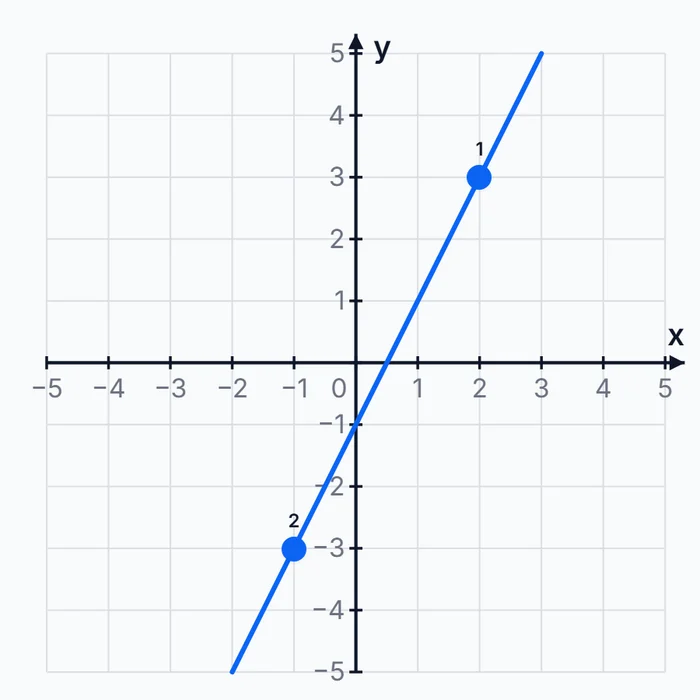
Una pregunta puede pedir que el alumno ubique un número en la recta o que grafique una función marcando dos puntos. Toca la figura, arrastra la marca o la mueve con las flechas del teclado, y la recta que forman los puntos se dibuja en el momento.
Mientras ubica, la pantalla dice en qué cuadrante o entre qué números quedó la marca. El valor exacto lo encuentra el alumno leyendo la figura.
Graficar y = 2x − 1 marcando dos puntos de la cuadrícula. Cuenta de demostración. Devolución
Cuando se equivoca, sabe por qué
Con el feedback inmediato activado, el alumno lee qué razonamiento falló apenas responde.
Al armar la pregunta podés anotar las respuestas equivocadas que esperás y el razonamiento que las produce. Si un alumno ubica 3/4 en la tercera marca de una recta dividida en octavos, lee «Contó tres marcas: tomó los octavos como si fueran cuartos» y, debajo, la explicación del procedimiento.
Esa devolución aparece solo cuando activás Feedback inmediato en la actividad, y llega después de cada respuesta. Señala el paso que falló, y el alumno revisa su camino antes de pasar a la pregunta siguiente.
Sin feedback inmediato, el alumno responde sin ver veredictos y, al entregar, recibe su resultado por tipo de pregunta. El detalle de cada error, con el nombre que le diste, te llega a vos en el seguimiento y en el informe.
Un alumno de 5.° grado ubica 3/4 en la marca de 3/8 y recibe la devolución que escribió su docente. Cuenta de demostración. Berni
Berni pregunta antes de responder
Cuando el alumno pide el resultado, Berni le devuelve una pregunta.
En las conversaciones guiadas, Berni acompaña el razonamiento del alumno y le deja hacer el trabajo. En la conversación de la imagen, el alumno pidió la pendiente para terminar más rápido. Berni reconoció lo que ya había observado y le pidió que contara cuántas unidades sube la recta por cada unidad que avanza.
Berni también puede dibujar. Con Permitir figuras en el chat activado en la actividad, muestra rectas, planos y gráficos cuando ayudan a pensar. Vos decidís qué actividades los usan.
Al costado de la conversación se ve cómo avanza cada objetivo, y la pantalla le recuerda al alumno que la IA puede equivocarse.
Una conversación de práctica en inglés. El alumno pide la pendiente y Berni le pregunta cuánto sube la recta por cada unidad. Cuenta de demostración. Creación con IA
La IA propone las preguntas y comprueba sus claves
Con Generar con IA pedís, por ejemplo, diez ejercicios de fracciones y decimales para 5.° grado. Cada pregunta llega con su tipo de respuesta, su clave, la resolución paso a paso y el cálculo que da el resultado.
Antes de que la veas, cada clave se comprueba dos veces: con ese cálculo y con una resolución independiente. Si las dos no coinciden, la pregunta queda marcada y el cuestionario espera a que confirmes esa clave para publicarse.
En el editor, cada clave muestra cómo la lee la plataforma y qué escrituras acepta. Antes de publicar, el editor revisa el cuestionario y te dice qué pregunta necesita tu atención.
La clave muestra cómo se va a leer y qué escrituras acepta. Cuenta de demostración. Creación con IA
Figuras que dibuja la plataforma
Cualquier pregunta puede llevar una figura: una recta numérica, un plano, un gráfico, un modelo de fracción o una figura geométrica. La plataforma la dibuja a partir de sus datos, así se ve nítida en la computadora, en el celular y en el PDF.
Cada figura lleva una descripción para quien no puede verla, escrita de modo que no revele la respuesta, y espera tu aprobación antes de publicarse. Si la cambiás después, vuelve a pedirla.
En una pregunta de recta marcás dónde va la respuesta correcta y dónde caen los errores que anticipaste.
La recta de la pregunta, con la posición correcta en 3/4 y la marca en 3/8 que anticipa un error frecuente. Cuenta de demostración. Creación con IA
Probá el cuestionario como alumno
Con Probar como alumno respondés tu propio cuestionario antes que la clase, en una pestaña aparte de tus aulas. Al costado ves lo que fuiste respondiendo, cómo lo leyó la plataforma y el veredicto.
Al entregar, un resumen te muestra en qué preguntas tu respuesta y tu clave no coincidieron. Si escribiste una respuesta válida que la clave no tenía, la sumás desde ahí.
La prueba del docente: cada respuesta con su lectura y su veredicto, y la explicación de la pregunta. Cuenta de demostración. Seguimiento
Lo dudoso se decide una vez, para toda la clase
Las respuestas que la clave no anticipaba, o que admiten dos lecturas, se juntan en Respuestas que esperan tu decisión, al principio del seguimiento. Cada una aparece una sola vez, con la cantidad de alumnos que la escribió.
Aceptás, marcás como incorrecta o elegís la lectura, y la decisión corrige a todos esos alumnos a la vez. Una respuesta aceptada se suma a la clave, y Deshacer devuelve esos intentos a la espera.
Los nombres aparecen recién cuando abrís la fila, y la bandeja la ven solo los docentes del aula.
Dos alumnos escribieron 1.500 y uno escribió 5/8: una decisión alcanza para cada caso. Cuenta de demostración. Informe
Un informe que lee cada tipo de pregunta
El informe cuenta por separado cada tipo de pregunta: opciones, números, palabras, expresiones, recta y plano. Cada tipo muestra algo distinto sobre lo que sabe el curso, y por eso ningún porcentaje los mezcla.
En cada pregunta ves las respuestas equivocadas más repetidas con el nombre que les diste, y en la recta, dónde marcó cada alumno respecto de la clave. El PDF imprime las fórmulas y las figuras.
Mientras haya respuestas esperando tu decisión, el resultado del alumno figura como Provisorio.
Cada tipo de pregunta con su cuenta y lo que muestra. Cuenta de demostración. Cuestionarios
Las respuestas aguantan una mala conexión
Si se corta internet, las respuestas quedan guardadas en el dispositivo y el alumno sigue adelante. Se mandan solas cuando vuelve la conexión, o con Mandar ahora. Así nadie tiene que escribir dos veces lo mismo.
Aulas y tareas
Además en esta versión
Cambios que acompañan el trabajo de todos los días, en cualquier materia.
- Plazos por alumno
- Con Justificar alumno o Dar más tiempo resolvés el caso de un alumno, y la tarea sigue igual para el resto de la clase.
- Cierre automático
- Una tarea con fecha se cierra sola veinte minutos después del vencimiento. Lo entregado queda esperando tu corrección.
- Corrección con rúbrica
- Recorrés los objetivos paso a paso, y la decisión sobre cada criterio es tuya.
- Materias nuevas
- Si la materia que buscás todavía no está, la agregás desde el formulario del aula.