RVD.AI 2 · Versión 0.11.0
Crear en equipo y traer tu historia.
Dos docentes en el mismo borrador, el archivo de la plataforma anterior a un clic, un creador que pregunta de a una cosa y un año académico que el colegio declara.
QUÉ INCLUYE
Los cambios que trae esta actualización.
Módulos
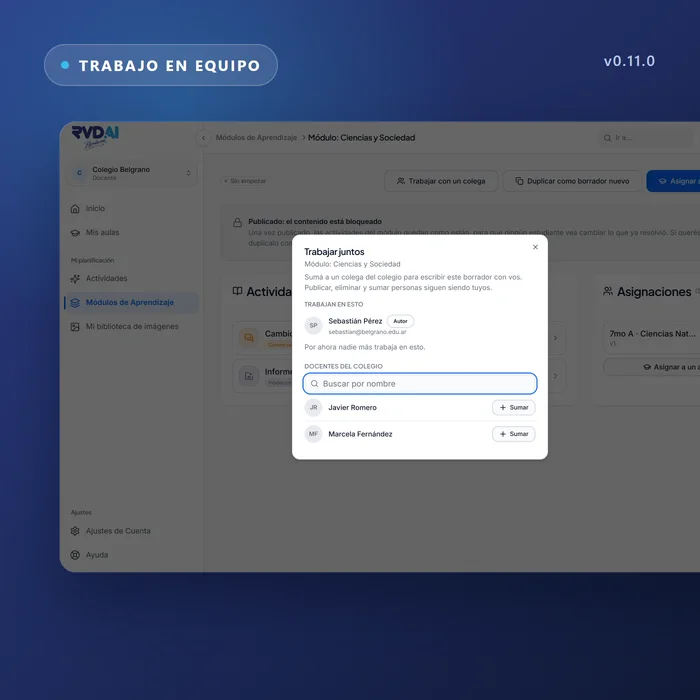
Dos docentes en el mismo borrador
Cada uno ve los cambios del otro y nadie pisa lo que el otro escribió.
Podés invitar a un colega a trabajar sobre un módulo o una actividad. Compartir es un solo diálogo: quién ya trabaja en la pieza y, debajo, los docentes de tu colegio para sumar a alguien sin tipear un correo.
Biblioteca del colegio
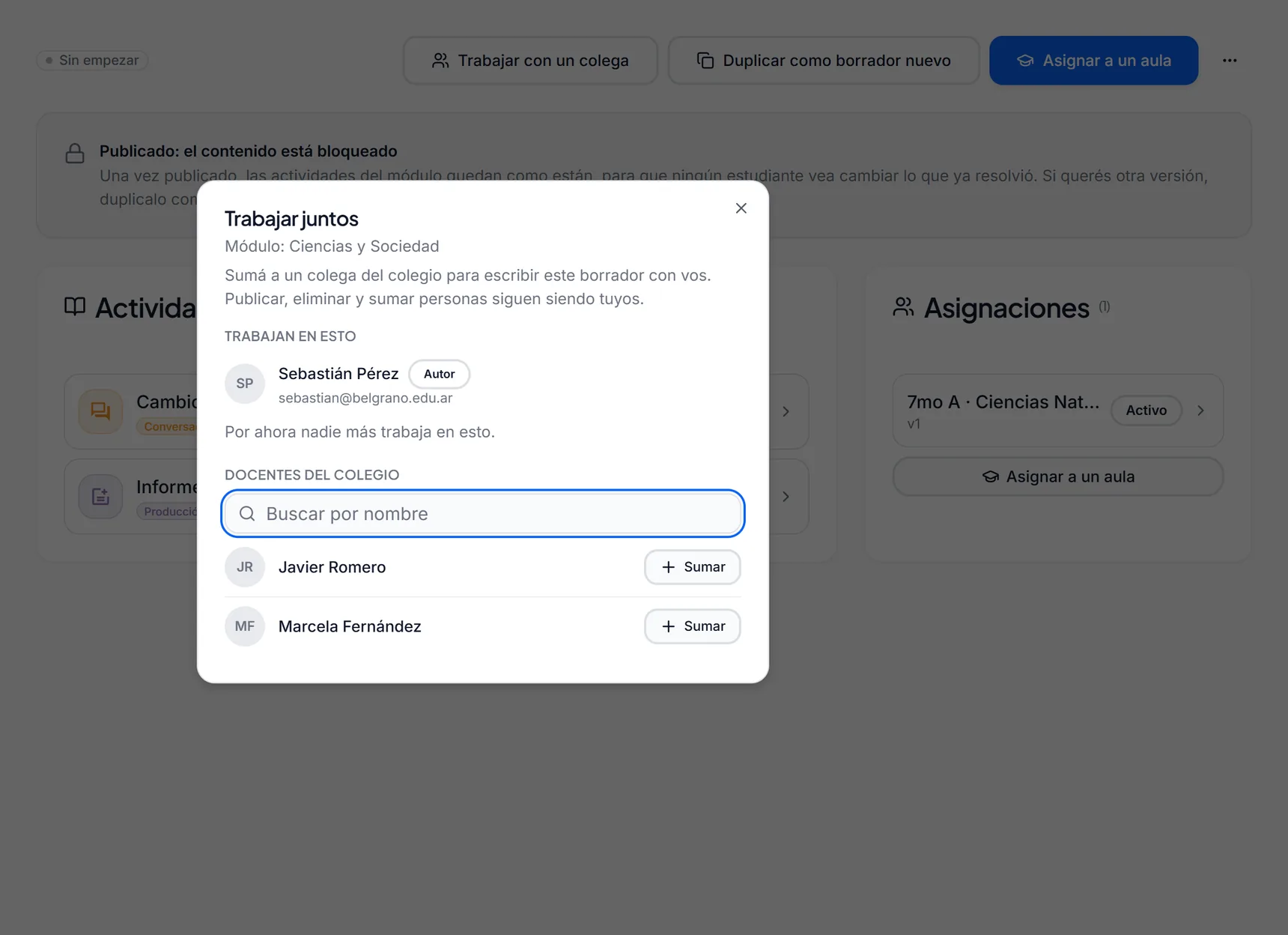
Los módulos que arma el resto del colegio
Cada docente decide qué módulos suyos entran a la biblioteca del colegio. Lo que está ahí se abre, se copia y se adapta. Lo que no compartís sigue siendo solo tuyo.
Archivo
El archivo de la plataforma anterior se abre en segundos
El colegio trae una de sus aulas anteriores con su gente, y la historia se lee en pestañas de resumen y de aulas. Lo que está en el archivo se consulta; el trabajo nuevo se hace acá.
Creador de actividades
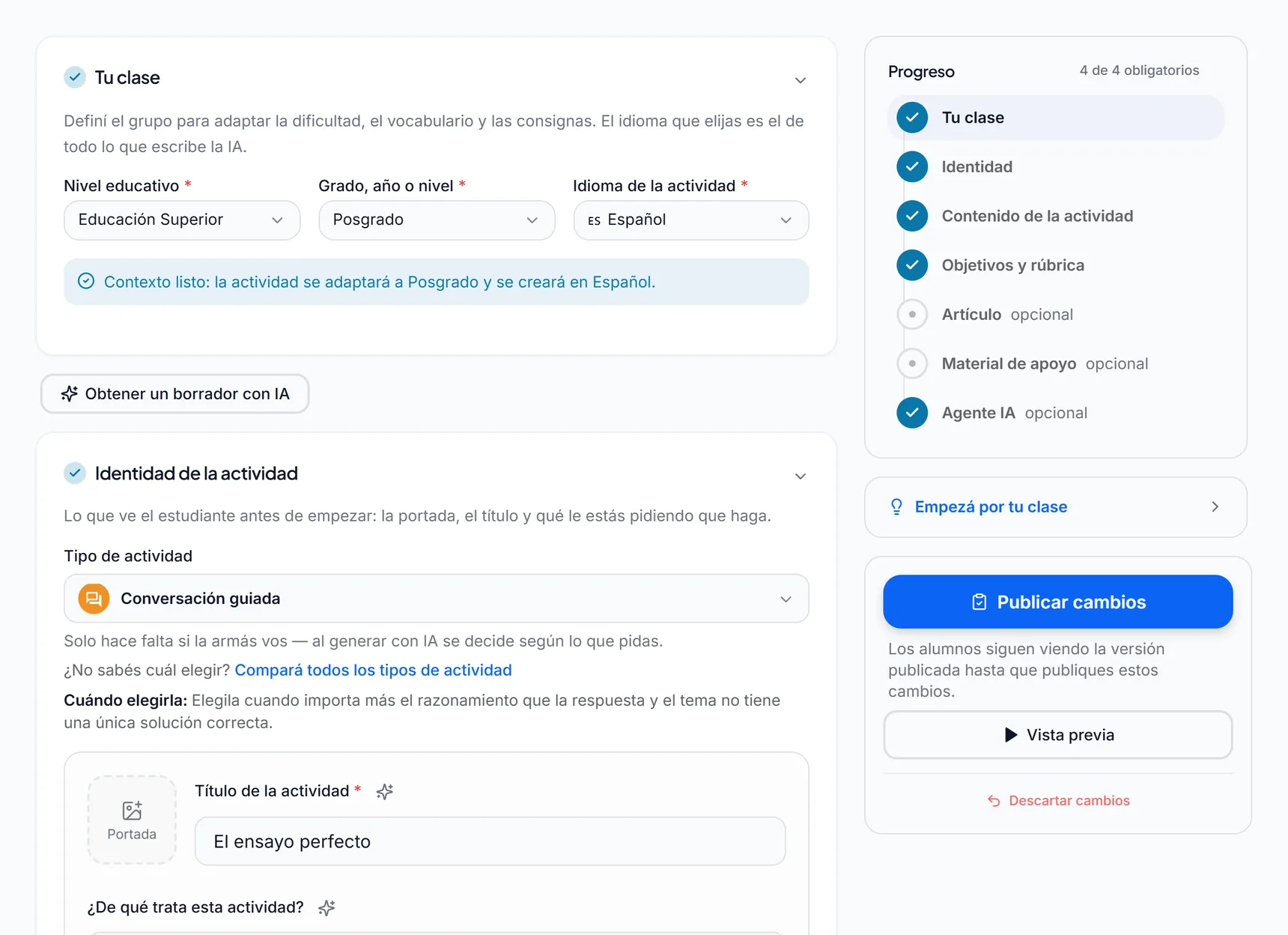
El creador pregunta de a una cosa
Cada pantalla dice qué está pasando y qué falta. El material que adjuntás pasa a ser parte de la pregunta: un capítulo, una guía o un caso alcanzan como pedido completo, y un tema escrito al lado lo acota.
Integraciones
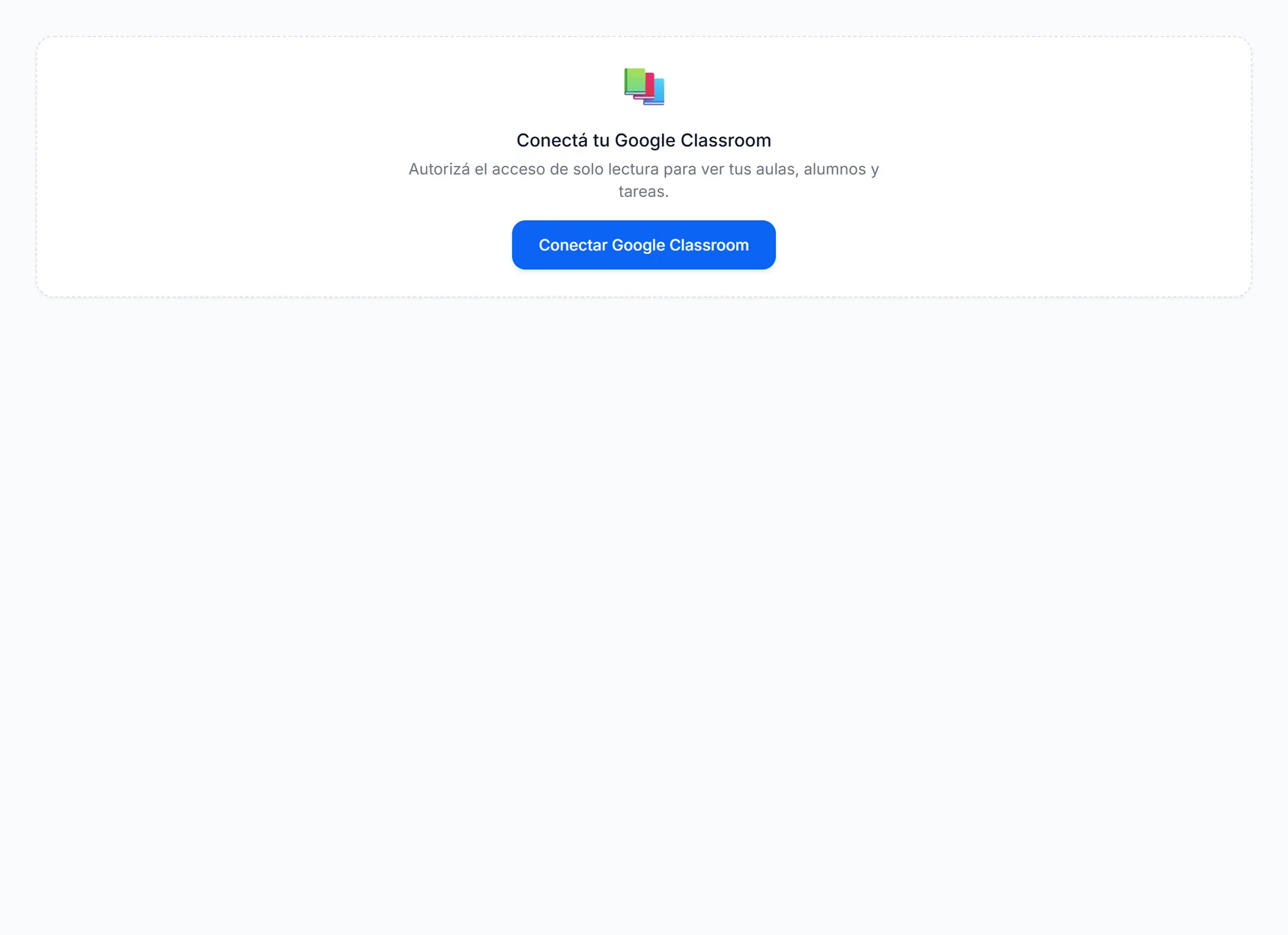
Google Classroom muestra qué cambia antes de aceptar
El colegio elige qué clases se convierten en aulas, ve quién llega en cada fila con su correo y lo que ya se sabe de esa persona, y acepta solo las diferencias que quiere. Cada sincronización deja registro de lo que cambió.
Padrón
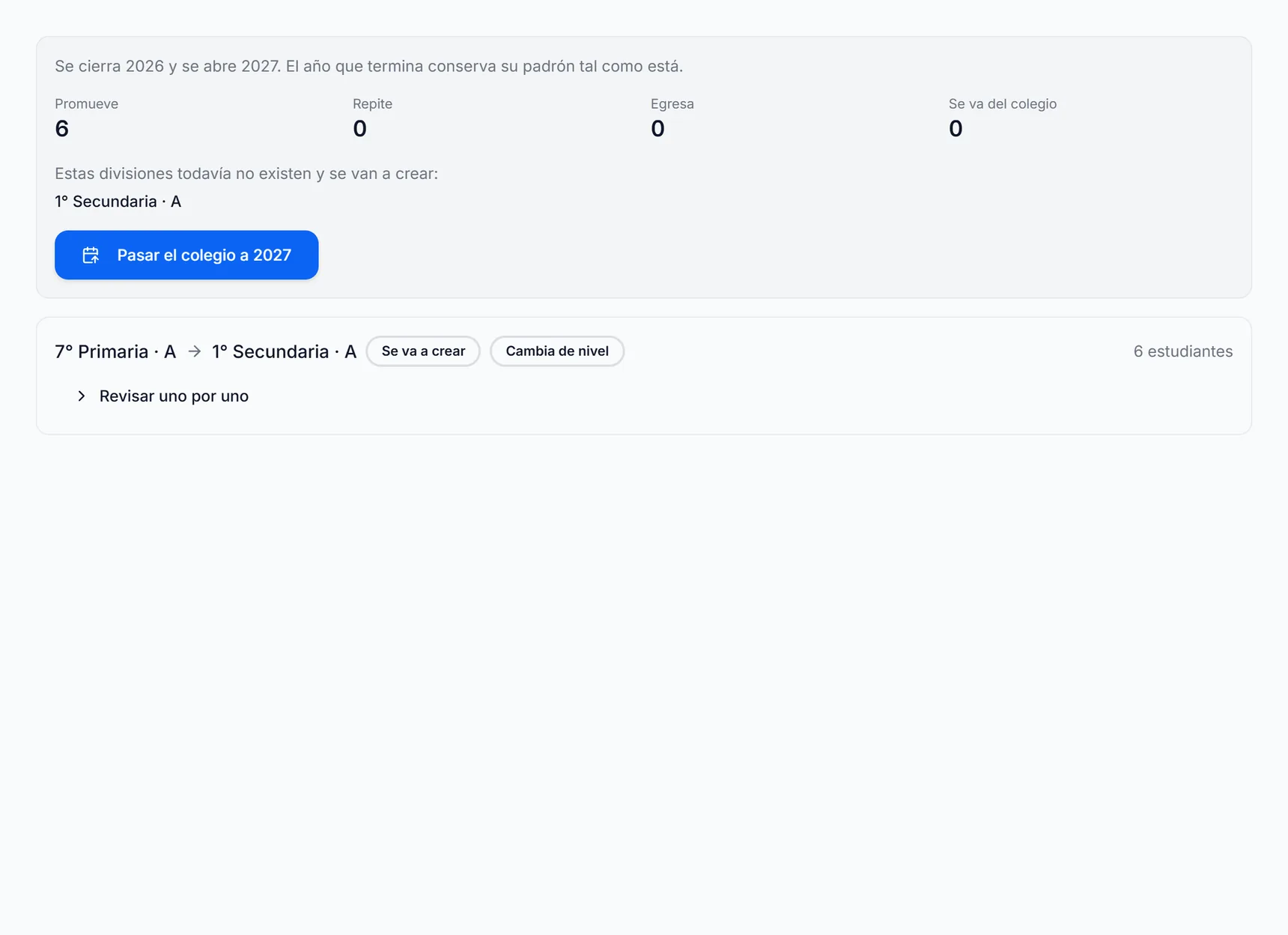
El año académico lo declara el colegio
El año lectivo lo fija la institución. Una división conserva su gente al cambiar el calendario, las cohortes del año siguiente se preparan antes, un alumno puede cambiar de división y quien se va sigue encontrable. El pase de año es una pantalla que la dirección lee y confirma.
Tipos de actividad
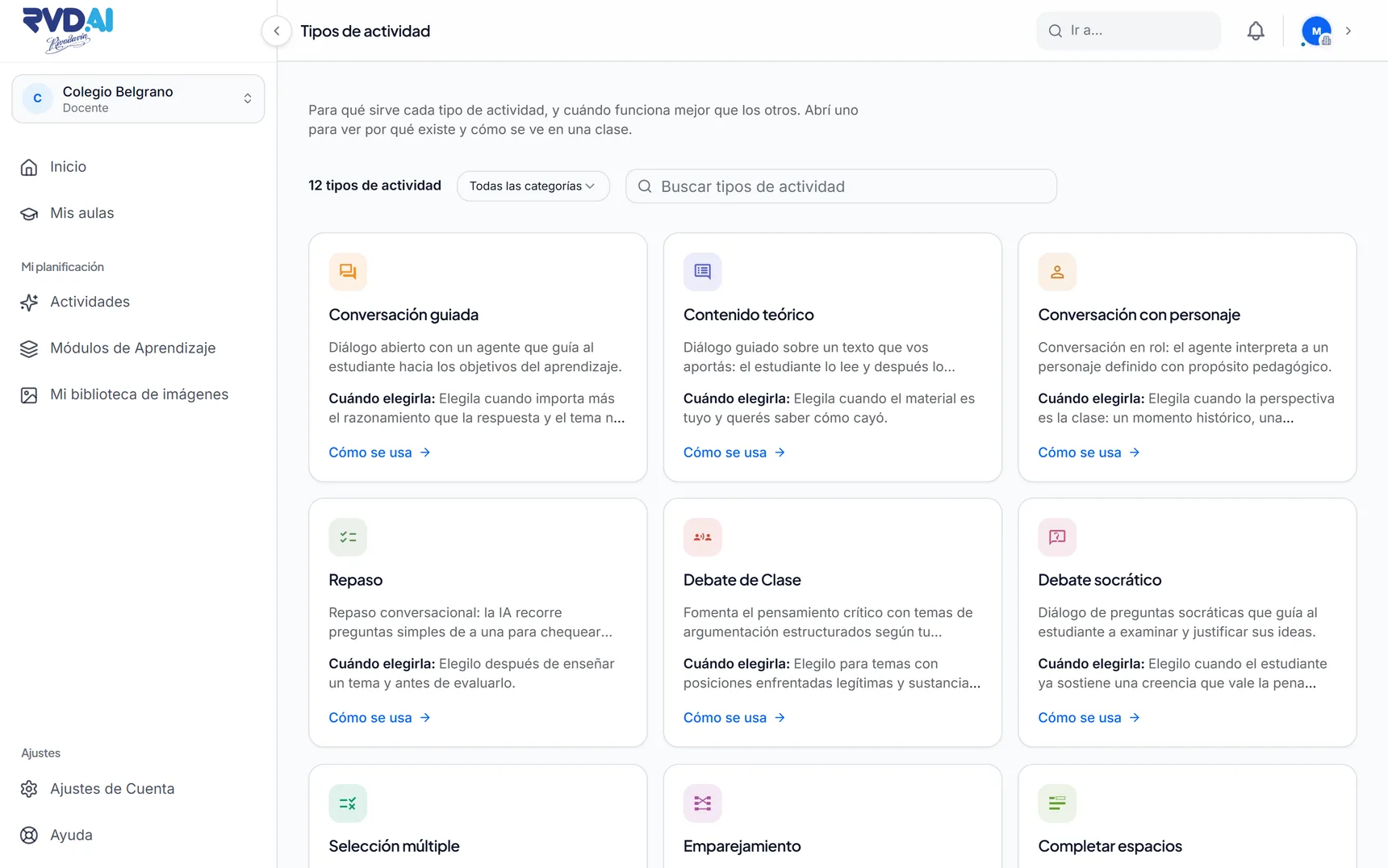
Contenido teórico: una conversación sobre tu texto
El alumno lee el material que aportaste y después conversa sobre él. Es el tipo indicado cuando el material es tuyo y querés saber cómo cayó. El catálogo de tipos explica para qué sirve cada uno y cuándo conviene elegirlo, y su búsqueda recorre el catálogo entero.
Participación
Fórmulas y enlaces se ven como tales
Todo lo que la plataforma escribe se renderiza: una fórmula se ve como fórmula y un enlace como enlace, en todas las pantallas. Lo que escribe el alumno se conserva tal cual, porque es evidencia de su trabajo. Cada campo de formulario dice qué es para un lector de pantalla.
Ayuda
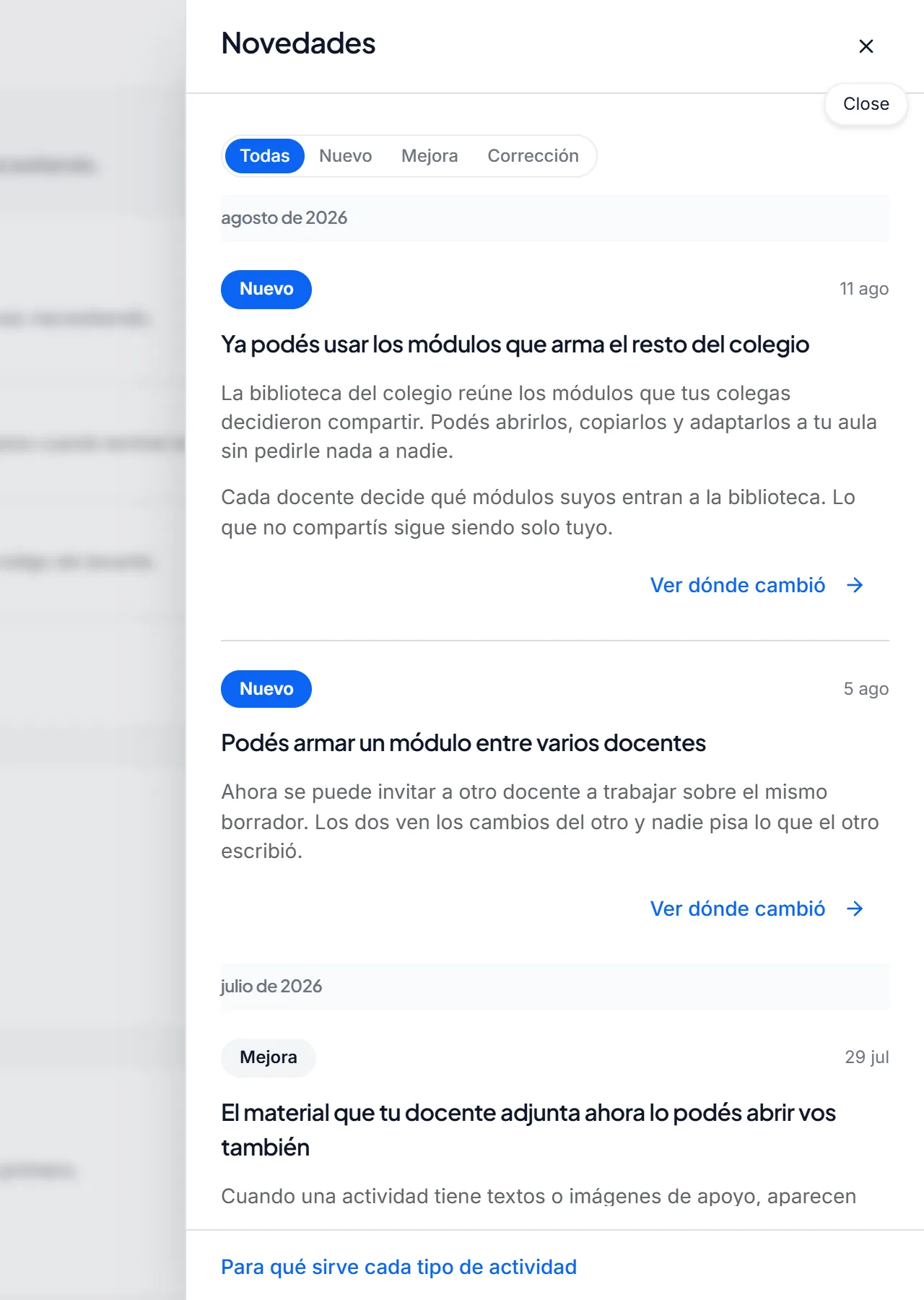
Las novedades, dentro de la plataforma
Un panel de novedades anuncia lo que cambió, con la fecha y el lugar donde verlo. Cada entrada está escrita para el rol que la lee.