
RVD.AI · Guía para docentes
Empezá a usar el nuevo RVD.AI
Si usabas la versión anterior de RVD.AI, ingresá con tu correo habitual. Tus aulas con alumnos ya están disponibles; revisá y completá tus módulos y actividades antes de publicarlos y asignarlos.
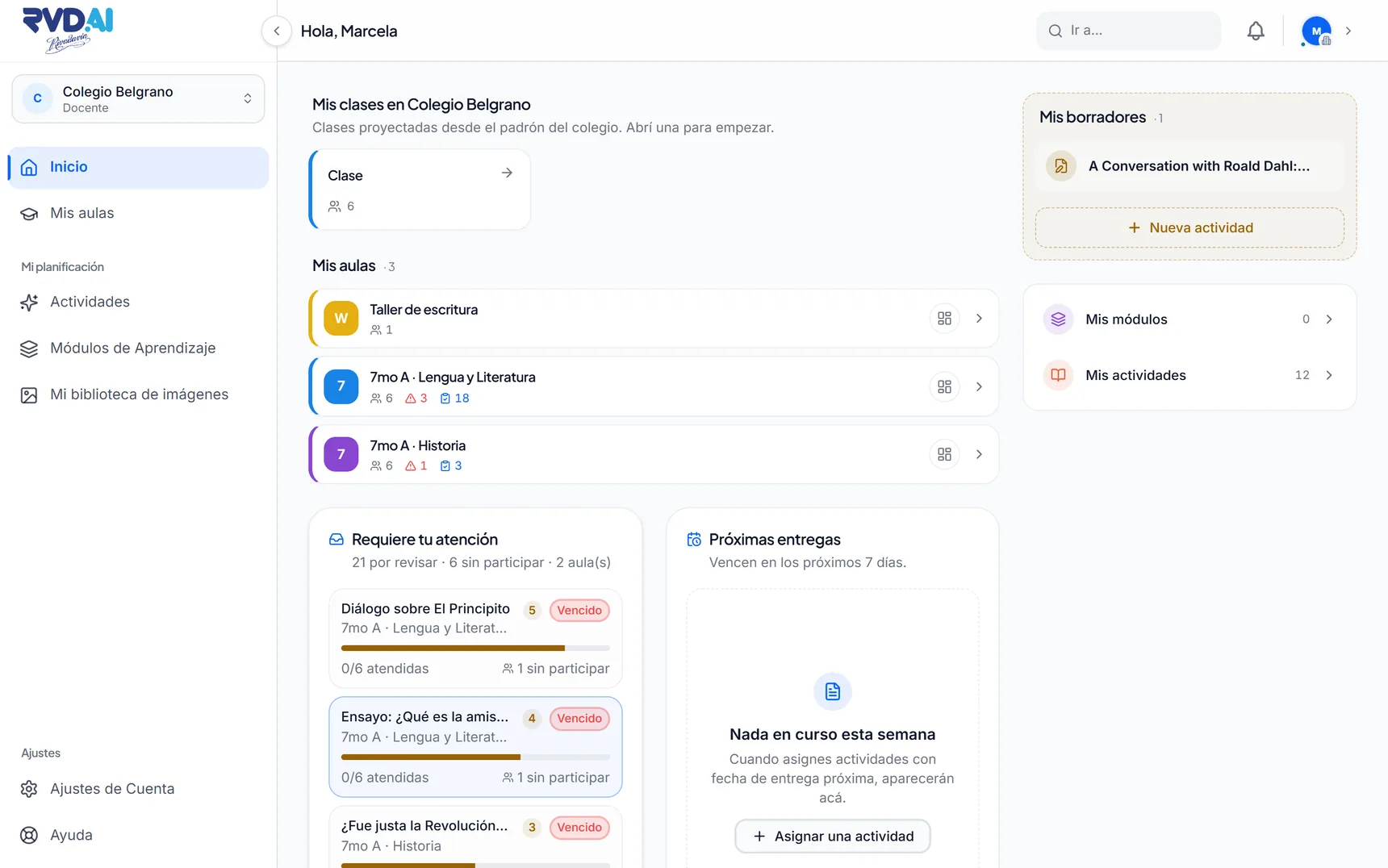
¿Qué se mantiene y qué tenés que hacer en el nuevo RVD.AI?
Tus aulas, alumnos, módulos y actividades ya están disponibles
Encontrá las aulas que ya tenían alumnos, con sus integrantes, tus módulos y tus actividades.
Revisá y completá los borradores antes de asignarlos
Los módulos y actividades que necesitan revisión tienen la marca «Migrada · pendiente de ajuste». Abrilos, completá lo que falta y publicalos antes de asignarlos a tus alumnos.
PARA SEGUIR TRABAJANDO
Prepará tus aulas y actividades antes de asignarlas
Si usabas la versión anterior de RVD.AI, estos pasos te ayudan a ingresar al nuevo RVD.AI, reconocer qué ya está disponible y completar tus actividades para volver a asignarlas a tus alumnos.
Ingreso
Ingresá con el correo que ya usabas
Ingresá con el correo de la plataforma anterior. Si ingresabas con Google, elegí ese botón. Si usabas contraseña, creá una nueva desde Olvidé mi contraseña y seguí el enlace que recibas por correo.
En el primer ingreso, aceptá los términos y la política de privacidad.
Mis aulas
Confirmá tus aulas y compartí el nuevo código
En Mis aulas, comprobá que estén las aulas en las que ya había alumnos y sus integrantes. El colegio mantiene un registro de alumnos compartido por todas las aulas.
El código anterior fue reemplazado. Copiá el nuevo código de cinco caracteres desde la barra del aula o proyectalo en la pizarra para la clase en vivo.
Mi biblioteca
Revisá los borradores antes de publicarlos
Abrí cada actividad en el editor. Si no podés usar Publicar o Vista previa, leé el aviso Todavía falta: y completá lo indicado. Revisá especialmente:
- Audiencia
- Elegí el nivel y el grado a los que va dirigida la actividad.
- Debates
- Completá el tema y las posturas. Podés dejar que el alumno elija la suya.
- Selección múltiple
- Si faltan preguntas, agregá al menos una con dos opciones y marcá la correcta.
Publicar y asignar
Publicá y asigná las actividades a tu aula
Presioná Publicar cuando termines de revisar el contenido. Después, asigná el módulo a tu aula y fijá la fecha de entrega de cada actividad.
Para editar una actividad publicada, hacé los cambios y presioná Publicar cambios. Los alumnos que ya empezaron conservan la versión con la que trabajaban. También podés duplicarla para crear otra actividad.
CUANDO YA ESTÉS LISTO
Conocé las herramientas del nuevo RVD.AI
También encontrás herramientas para evaluar, acompañar a tus alumnos y organizar tu trabajo cotidiano.
Objetivos y rúbrica
Usá una rúbrica para evaluar por criterios
La rúbrica es opcional y sirve para evaluar por criterios y consultar resultados por objetivo. Las actividades de corrección automática, como Selección múltiple, no la usan.
En Objetivos pedagógicos, presioná Generar con IA. Revisá los objetivos y la rúbrica propuestos, ajustalos y guardá. Si el botón está inactivo, completá el tema, la descripción o la consigna.
Tu día a día
Usá las herramientas para acompañar cada actividad
Estas herramientas te permiten seguir el trabajo de tus alumnos, intervenir cuando lo necesitan y revisar los resultados de cada actividad.
- Tablero de la tarea
- Abrí Seguimiento, Aula, Corrección o Informe para consultar las entregas, acompañar el trabajo y revisar resultados.
- Clase en vivo
- Compartí el código del aula. Los alumnos pueden participar aunque todavía no tengan cuenta.
- Berni
- Berni acompaña a los alumnos con preguntas y pistas según el propósito que definiste.
- Biblioteca del colegio
- El administrador puede incluir tus módulos publicados en la Biblioteca del colegio para que otros docentes los usen.
- Tu semana de IA
- Consultá Tu semana de IA en el menú de tu perfil. Lo que usaste hace siete días vuelve a estar disponible hoy. Probar una actividad en Vista previa también consume tu cupo.
Ayuda
Encontrá ayuda cuando la necesites
Abrí Ayuda desde el menú de RVD.AI para consultar cómo usar cada herramienta.