
RVD.AI · Guía para administradores
Prepará tu colegio en el nuevo RVD.AI
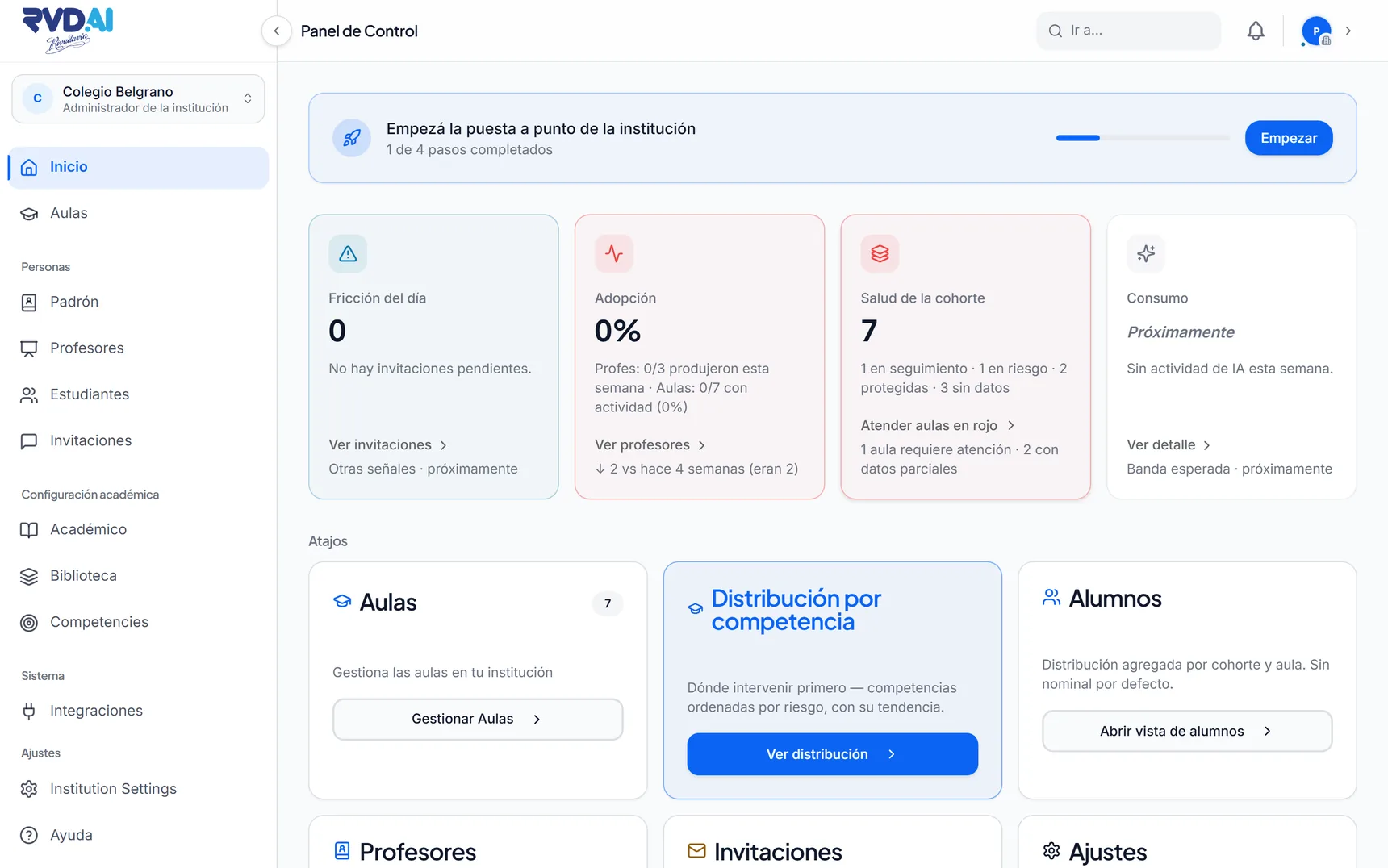
El nuevo perfil de administrador te permite organizar la estructura del colegio, revisar docentes, alumnos y aulas, compartir contenidos y distribuir el cupo de IA. Empezá por activar tu perfil y dejar listo el colegio.
¿Qué se mantiene y qué tenés que hacer en el nuevo RVD.AI?
Tus docentes, alumnos y aulas ya están disponibles
Los docentes y alumnos ya están registrados, junto con las aulas que ya tenían alumnos. Los módulos y las actividades están en la biblioteca de cada docente, como borradores para revisar.
Un panel para administrar el colegio
Además de invitar docentes, ahora podés definir la estructura, mantener el registro de alumnos, compartir módulos y distribuir el cupo de IA.
PARA PONER EN MARCHA EL COLEGIO
Activá tu perfil y revisá la estructura del colegio
Estos pasos te ayudan a activar las nuevas funciones de administrador y dejar listo el colegio para que docentes y alumnos puedan trabajar en RVD.AI.
Tu perfil
Aceptá tu invitación y activá el perfil
Para activar el perfil de administrador necesitás una invitación del equipo de RVD.AI o de otro administrador del colegio. Al aceptarla, se pide tu fecha de nacimiento porque el rol exige mayoría de edad. Si no recibiste la invitación, usá Pedir ayuda al pie de esta guía.
En el primer ingreso, completá el paso Marco legal y privacidad para acceder al panel del colegio.
Académico
Definí la estructura académica del colegio
En Académico, abrí Estructura y elegí la jurisdicción, los niveles y los años que dicta el colegio. Presioná Guardar estructura. Las materias oficiales se cargan automáticamente.
En Padrón, elegí Nueva división y asociá su letra al grado correspondiente, por ejemplo, 7.º A. También podés asociarla a varios grados.
Alumnos
Revisá alumnos y divisiones
El Padrón es el registro de alumnos del colegio. Los alumnos que ya estaban registrados aparecen allí: revisá que cada uno esté en su división y agregá a quienes falten. El colegio registra a cada alumno una vez; las aulas vinculadas a su división lo incluyen automáticamente.
Registrar a alguien no envía una invitación ni le da acceso. Si aparece Sin cuenta todavía, puede ingresar con su cuenta del colegio o recibir una invitación tuya.
Profesores
Verificá qué docentes tienen acceso
En Profesores, revisá quién tiene cuenta y quién necesita una invitación. Podés invitar de a uno o pegar una lista. Si una invitación venció, reenviala; si ya no corresponde, revocala.
CUANDO EL COLEGIO YA ESTÉ LISTO
Organizá los contenidos y el uso de IA
Estas herramientas te permiten consultar el historial anterior, compartir contenidos entre docentes y organizar el cupo de IA del colegio.
Archivo
Consultá el historial anterior
Las respuestas y la participación de los alumnos en la plataforma anterior se consultan en Archivo. Ese historial es de solo lectura y no se copia a las aulas nuevas.
Desde Archivo podés traer al presente un aula que no se trasladó: se crea en RVD.AI con sus integrantes y conserva el historial anterior en Archivo.
Biblioteca
Compartí módulos listos para usar
Elegí qué módulos publicados incluir en la Biblioteca del colegio para que otros docentes los usen en sus aulas. En el panel también podés ver los borradores trasladados que faltan revisar.
Uso de IA
Organizá el cupo de IA del colegio
En Consumo, consultá el uso del colegio y de cada docente. Usá Dar más o Cambiar la parte para ajustar cuánto puede usar cada uno. Esto distribuye el cupo existente del colegio.
El cupo cuenta los últimos siete días: lo consumido hace siete días vuelve a estar disponible hoy. No hay un día fijo de reinicio.